

面板工具使用
本页介绍数据工具面板中生成、导出、清理、QA 验证和执行日志等功能的使用方式,帮助你在 Unity 编辑器内完成完整的数据处理流程。
功能入口:在 Unity 顶部菜单选择 Fink Framework → 数据管线系统 → 数据工具面板。面板按照“Excel → 生成 C# 代码 → 解析数据 → 导出 JSON / Binary”的顺序组织操作。
打开面板
在 Unity 顶部菜单选择:
Fink Framework → 数据管线系统 → 数据工具面板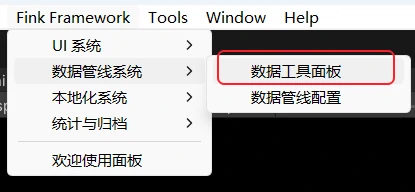
该窗口用于替代手动调用 DataGenTool、DataParseTool、DataExportTool 等工具,让数据管线更加自动化、可视化、可调试。
1. 面板概览
数据工具窗口主要包含三个区域:
- 主功能:生成、解析和导出所有数据;
- QA 验证:对所有 Excel 表进行字段与数据合法性校验;
- 执行日志:显示操作过程和结果,可导出为 TXT 文件。
2. 主功能区域
主功能区域包含四个按钮。
2.1 一键处理全部数据
按钮名称:一键处理全部数据
点击后会执行完整的数据管线流程:
- 清空旧的导出数据;
- 根据 Excel 表头生成对应的 C# 数据类和容器类;
- 如果内部 C# 输出会触发 Unity 编译,则等待编译完成;
- 读取并解析 Excel 实际数据;
- 始终导出 JSON;
- 如果全局数据模式为 Binary,则额外导出二进制文件;
- 生成运行时数据清单并刷新资源数据库。
对应调用:
DataHandleTool.HandleAllData();适用场景:每次修改 Excel 后,建议使用此按钮更新游戏中的全部配置数据。
清理范围
一键处理会清理 FinkFramework_Data/AutoExport/、持久化数据目录中的 FinkFramework_Data/,并在 Unity 编辑器中清理 Assets/StreamingAssets/FinkFramework_Data/。Excel 源文件目录 FinkFramework_Data/DataTables/ 不会被删除。
2.2 清空加密数据
按钮名称:清空加密数据
按钮名称保留为“清空加密数据”,实际作用是清空并重新创建所有由数据管线维护的导出目录:
Assets/StreamingAssets/FinkFramework_Data/(Unity 编辑器环境);Application.persistentDataPath/FinkFramework_Data/;项目根目录/FinkFramework_Data/AutoExport/。
对应调用:
DataCleanTool.ClearExportedData();适用场景:
- 想清理导出目录并重新开始;
- 怀疑导出的 JSON、Binary 或本地缓存过期、损坏时;
- 需要验证完整导出流程时。
这是清理操作,面板会在执行前弹出确认提示。
2.3 仅生成数据文件
按钮名称:仅生成数据文件
点击后只根据 Excel 表头生成 C# 数据类和容器类,不解析表格实际数据,也不导出 JSON 或 Binary。
对应调用:
DataGenTool.GenerateAllData();如果 C# 输出模式为内部输出,生成文件位于 Assets 内,Unity 会触发脚本编译;如果为外部输出,则不会触发 Unity 脚本编译。具体位置由数据管线配置决定。
适用场景:
- 调试代码生成逻辑;
- 修改了字段名或字段类型;
- 在执行“仅解析导出数据”前,先生成或更新数据结构类。
2.4 仅解析导出数据
按钮名称:仅解析导出数据
此操作跳过 C# 数据类生成,只执行“读取现有类型 → 解析 Excel → 序列化 → 导出”阶段,适用于数据类结构已经稳定、只更新 Excel 内容的情况。
对应调用:
DataExportTool.ExportAllData();2.4.1 读取已有 C# 数据结构
工具会根据 Excel 文件名查找对应的 {ClassName}.cs 和 {ClassName}Container.cs,并通过反射获取类型。如果类型不存在或无法找到,需要先点击“仅生成数据文件”。
涉及的类型包括:
- 单行数据类,例如
TestData; - 数据容器类,例如
TestDataContainer; - 嵌套字段所使用的自定义类型。
如果同时创建了多个包含嵌套结构的表格,请先确保所有相关数据类都已经生成并完成编译,再执行导出。
2.4.2 解析 Excel 表格内容
工具会逐行读取实际数据,并执行:
- 字段类型解析;
- List、数组、Vector、Color、Dictionary 和自定义类解析;
- 解析警告与错误记录;
- 将解析结果通过反射写入数据对象;
- 创建完整的数据容器实例。
解析过程中出现错误时,该表不会写出不完整的运行时数据。
2.4.3 根据全局设置导出文件
JSON 始终会导出,但位置取决于当前数据模式:
| 当前数据模式 | JSON 导出位置 |
|---|---|
| JSON | Assets/StreamingAssets/FinkFramework_Data/DataJson/ |
| Binary | 项目根目录/FinkFramework_Data/AutoExport/DataJson/ |
在 Binary 模式下,工具还会导出二进制文件:
Assets/StreamingAssets/FinkFramework_Data/DataBinary/二进制文件的扩展名来自全局设置中的加密扩展名。JSON 由 JsonExportTool 处理,Binary 由 BinaryExportTool 处理。
2.4.4 二进制加密
是否对 Binary 文件进行 AES 加密由全局设置中的“启用加密”决定:
- 开启:使用 AES 加密方式写出;
- 关闭:写出明文 Binary。
该设置只影响 Binary 文件,不影响 JSON 导出。
2.4.5 导出完成后的刷新
导出成功后,工具会:
- 生成运行时数据清单,用于移动端定位
StreamingAssets内的数据文件; - 调用
AssetDatabase.Refresh()刷新 Unity 资源数据库; - 清理
DataFilesUtil内部路径缓存,确保后续读取使用最新文件。
2.4.6 与“一键处理全部数据”的区别
| 功能 | 仅解析导出数据 | 一键处理全部数据 |
|---|---|---|
| 清空旧导出数据 | 否 | 是 |
| 生成 C# 类 | 否 | 是 |
| 等待重新编译 | 否 | 内部输出时会等待 |
| 导出 JSON | 是 | 是 |
| 导出 Binary | Binary 模式下 | Binary 模式下 |
| 生成运行时清单 | 是 | 是 |
3. QA 验证
按钮名称:验证所有表格
点击后会扫描 FinkFramework_Data/DataTables/ 下的所有 Excel 表,并检查:
- 字段名是否为空、重复或包含非法字符;
- 字段类型是否可以解析;
- 数组、列表和字典格式是否正确;
- 每个实际数据单元格能否成功解析;
- 是否存在不支持的类型;
- 所有表格的通过、警告和错误统计。
对应调用:
DataQATool.ValidateAllData();QA 不会修改 Excel 源文件或导出运行时数据。
适用场景:
- 打包前的质量检查;
- Excel 调试阶段发现策划填写错误;
- 大量表格更新后,提前发现数据问题。
4. 执行日志区域
执行日志区域支持:
- 自动滚动;
- 富文本显示;
- 导出为 TXT 文件;
- 一键清空日志。
日志示例:
[12:01:33] 执行操作:一键处理全部数据
[12:01:34] 生成所有数据成功
[12:01:34] 数据导出存储完成
点击“导出日志”后,选择保存位置即可生成 DataToolLog.txt。日志导出由面板内部的 ExportLog() 方法执行。
5. 相关工具脚本
| 模块 | 职责 |
|---|---|
| DataGenTool | 根据 Excel 表头生成 C# 数据类和容器类,不解析实际数据。 |
| DataParseTool | 将 Excel 单元格内容转换为实际 C# 对象,支持基础类型、集合、JSON、自定义类、Vector 和 Color 等。 |
| DataExportTool | 读取已有 C# 类型,解析 Excel 数据,始终导出 JSON,并在 Binary 模式下额外导出 Binary。 |
| DataQATool | 检查字段名、类型结构和每个数据单元格,并输出全局统计。 |
| DataCleanTool | 清空并重新创建导出数据、本地缓存和编辑器 StreamingAssets 数据目录。 |
| DataHandleTool | 组合清理、生成、等待编译、解析和导出流程,实现“一键处理全部数据”。 |
| DataToolWindow | 编辑器可视化入口,只负责显示面板、响应按钮和输出日志。 |
数据工具面板让 Fink Framework 的数据管线做到可视化、一键化、自动化、可调试和可验证,适合程序与策划共同使用。数据模式、加密、扩展名和 C# 输出目录统一在 Data Pipeline 设置页维护。