

安装与初始化(Install & Setup)
本页将带你安装 Fink Framework,并完成 v1.0.0 所需的初始化设置。
1. 下载文件
Fink Framework 推荐使用 UnityPackage 进行安装,这是最简单、最稳定的方式。
2. 框架依赖说明
Fink Framework 在发行包中提供以下依赖,导入后直接使用 Assets/FinkFramework/Plugins/ 下的程序集或源码。
| 依赖库 | 用途 | 版本 | 备注 |
|---|---|---|---|
| UniTask | 异步加载、任务系统支持 | 源码版 | 必需,提供性能优于协程的 async/await |
| Odin Serializer | 数据序列化与反射支持 | 源码版 | 必需,数据管线核心依赖 |
| Newtonsoft.Json | JSON 解析与调试输出 | DLL | 数据与本地化 JSON 使用 |
| ExcelDataReader | Excel 配表读取 | DLL | 数据管线必需 |
请确保项目中不存在同名的重复程序集,否则 Unity 可能出现类型重复或命名空间冲突。框架依赖由发行包统一提供,不需要额外安装同名版本。
3. 导入到 Unity 项目
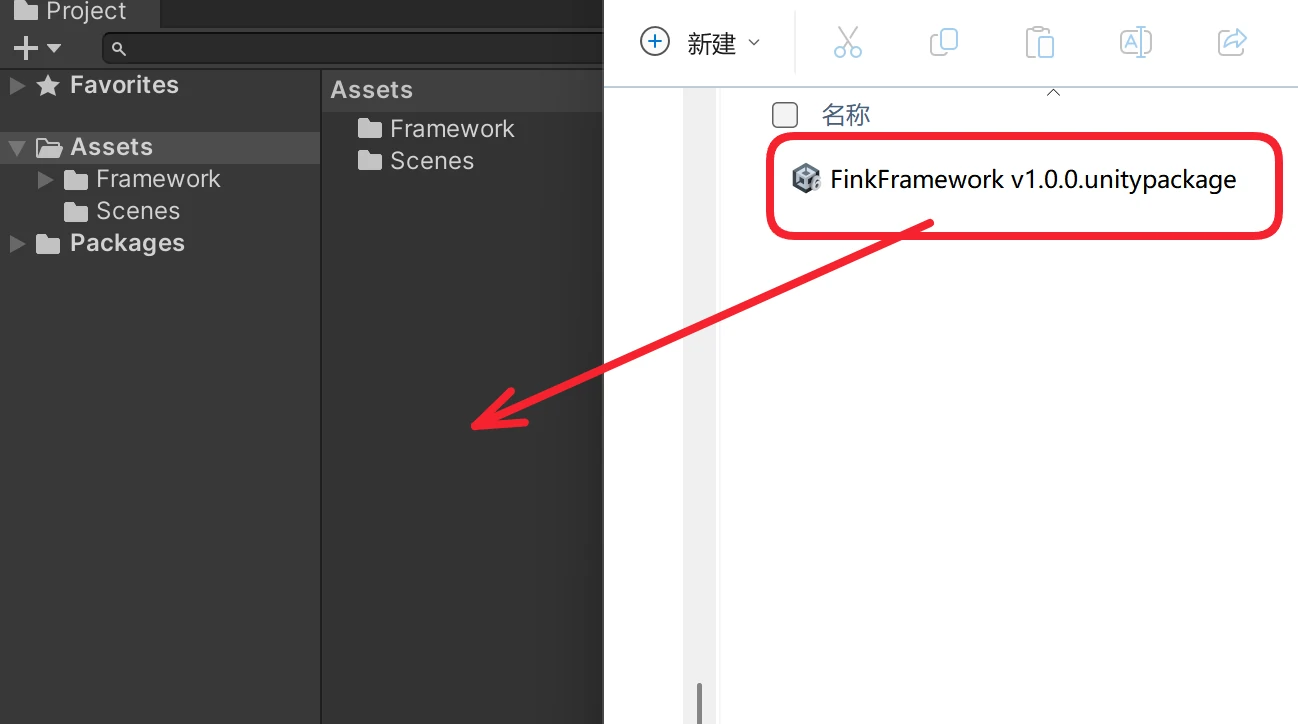
下载完成后,将 .unitypackage 文件拖入 Unity 的 Project 窗口,Unity 会自动导入。
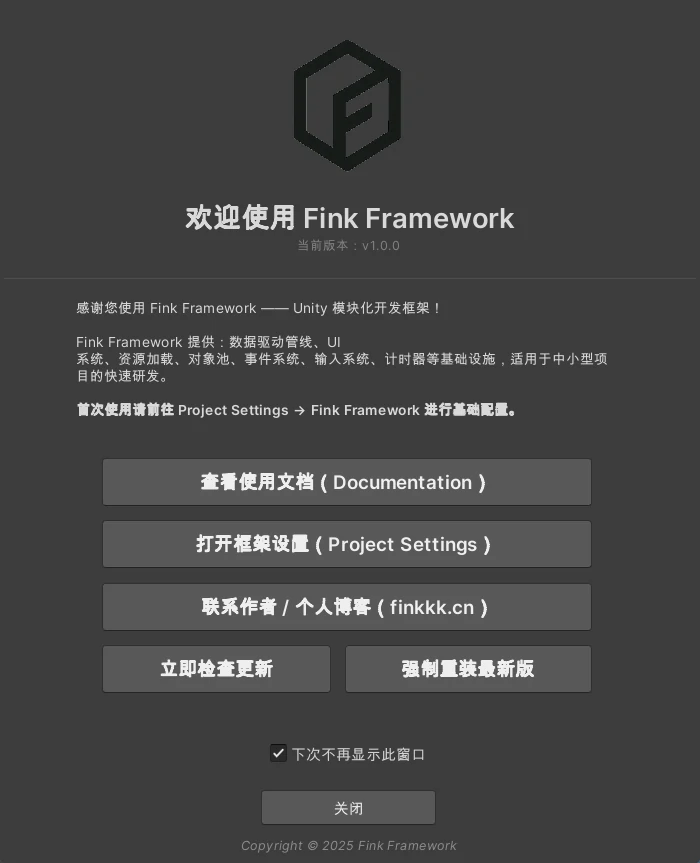
导入并编译完成后会自动弹出欢迎使用窗口。看到该窗口即表示框架已安装完成。
4. 检查与更新框架
欢迎窗口中的“立即检查更新”用于主动检查 Fink Framework 的最新版本。
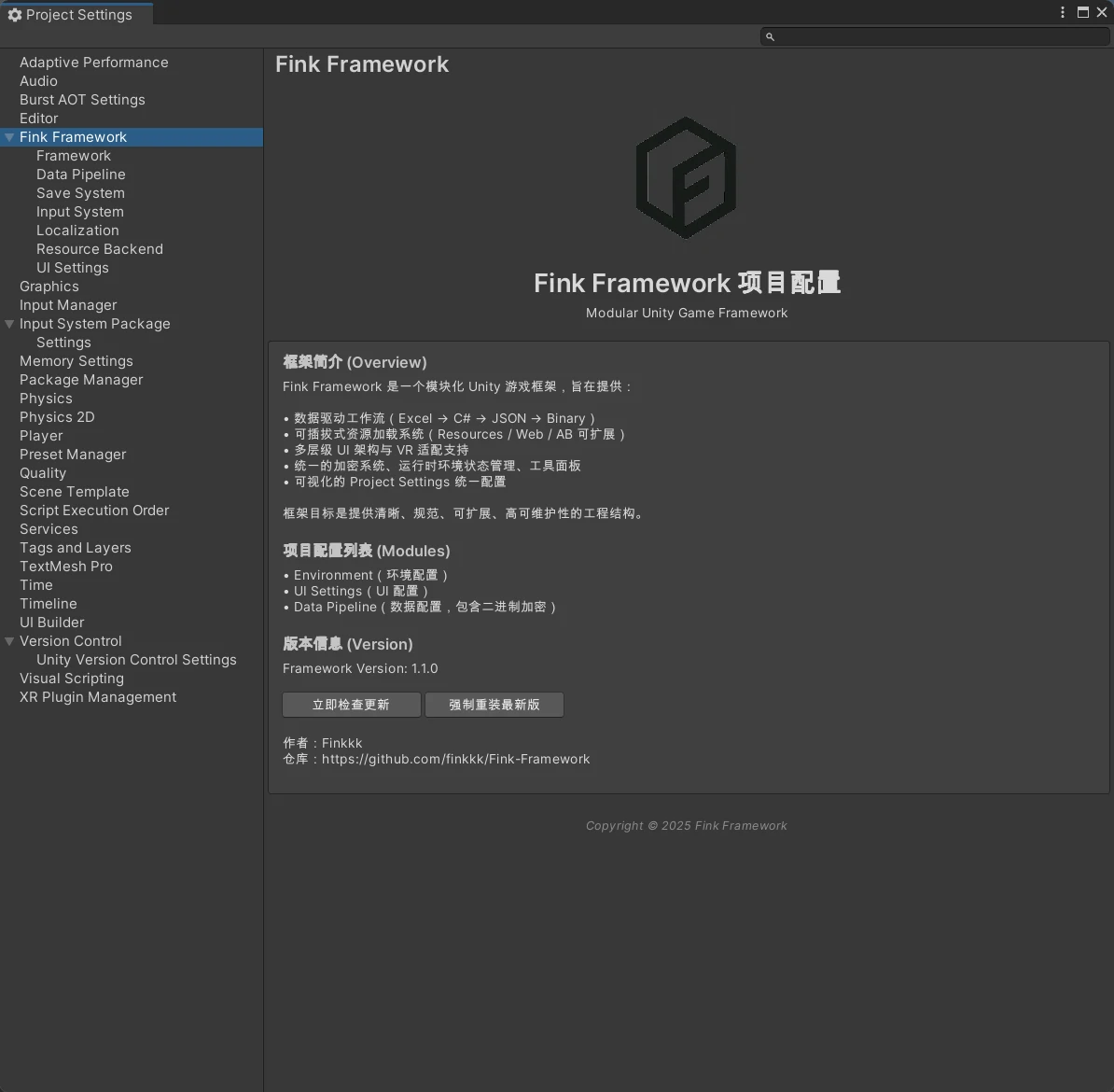
点击按钮后,框架会访问 GitHub Releases,将当前版本与最新 Release 进行比较:
- 已是最新版本时,会直接给出提示;
- 发现新版本时,会显示版本号并询问是否更新;
- 确认更新后,框架会自动下载对应的 UnityPackage,完成文件校验、当前框架目录备份和新版本导入;
- 如果更新失败或被中断,更新器会尝试恢复更新前的框架文件。
自动更新只替换 Assets/FinkFramework 目录,不会修改框架配置、数据文件或项目中已经生成的业务脚本。框架源码目录属于发行内容,不应直接放置项目业务修改。
欢迎窗口中的手动检查不受自动检查开关和检查间隔限制,随时都可以使用。
4.1 手动从 GitHub 更新
如果自动更新不可用,进入 GitHub Releases 下载对应的 FinkFramework-v版本号.unitypackage,再导入项目。
5. Framework 全局设置
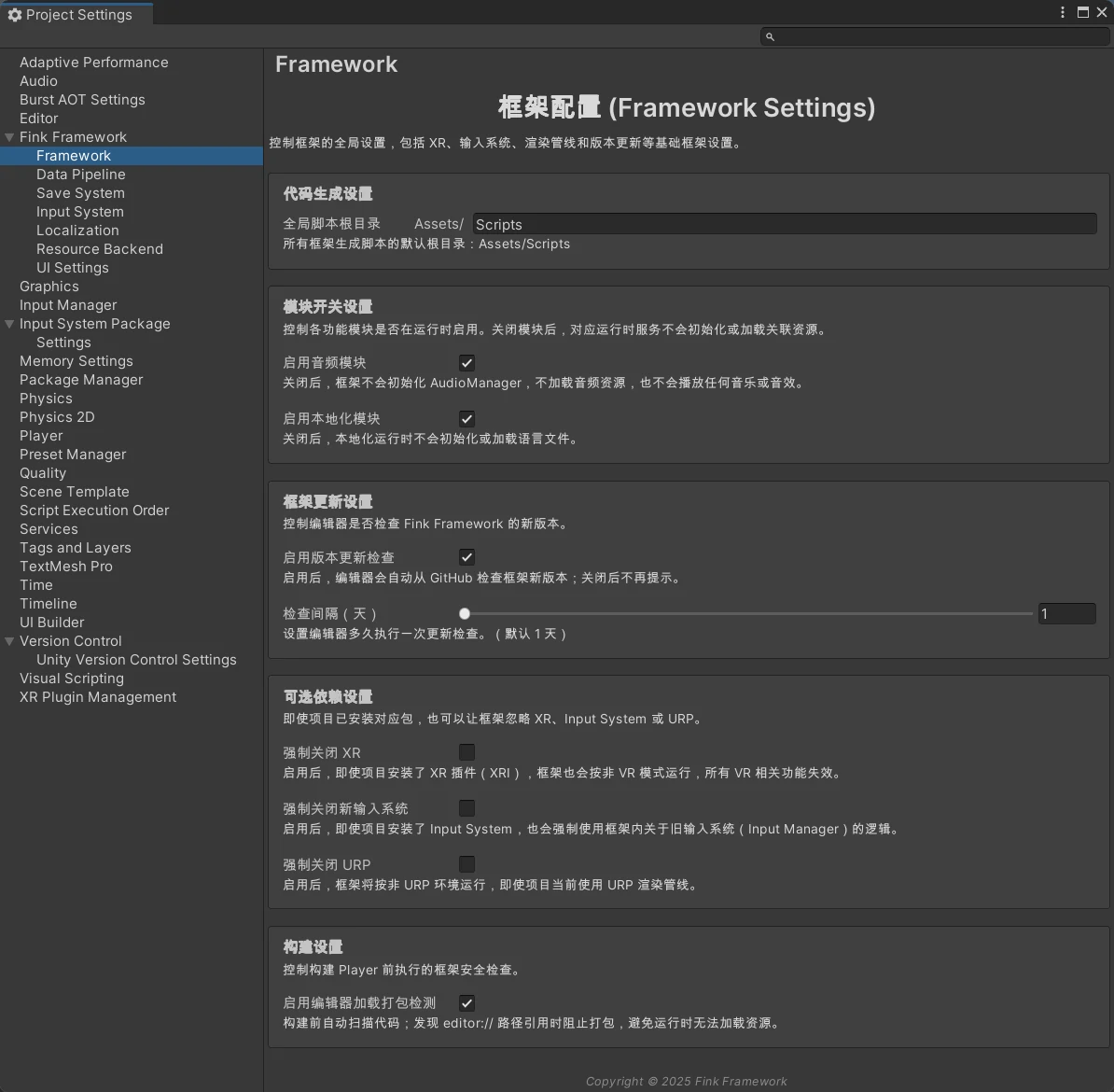
通过以下任一方式可以打开框架配置:
- 点击欢迎窗口中的“打开框架设置”;
- 点击
Edit→Project Settings→Fink Framework下的对应页面。
5.1 设置脚本根目录
“全局脚本根目录”决定框架各类代码生成工具默认将脚本放在 Assets 下的哪个目录。输入框只需要填写 Assets/ 后面的相对路径。
例如填写 Scripts,最终根目录就是:
Assets/Scripts建议在首次生成数据类、UI 脚本等内容前完成设置,并尽量保持路径稳定。这里不能填写绝对路径,也不要使用跳出 Assets 的路径。
5.2 设置更新检查
“启用版本更新检查”控制 Unity 编辑器是否自动从 GitHub 检查框架新版本;“检查间隔(天)”可设置自动检查的频率,默认每 1 天检查一次。
关闭自动检查后,欢迎窗口中的“立即检查更新”仍然可用,需要时可以手动检查。
5.3 其他全局选项
其余选项通常保持默认即可:
- 启用音频模块:项目完全不使用框架音频系统时可以关闭;
- 强制关闭 XR / 新输入系统 / URP:默认关闭,让框架自动检测项目环境。只有项目明确不使用已安装的功能时才开启;
- 启用编辑器加载打包检测:建议保持开启。构建前会检查
editor://路径引用,避免编辑器专用资源被错误带入运行时。
这些选项不需要额外初始化,按项目实际情况调整即可。
6. 各系统的初始化配置
安装页只负责完成框架级别的基础设置。各模块的初始化与详细选项已分别放到对应系统中,使用某个模块前再阅读即可:
| 配置内容 | 对应文档 |
|---|---|
| 数据源、代码生成路径与数据加密 | 数据管线配置 |
| UI 渲染、面板生成、输入导航与面板资源路径 | UI 系统配置 |
| 输入设备检测与设备切换策略 | 输入系统配置 |
| AssetBundle、Addressables 与自定义资源后端 | 资源后端配置 |
| 本地化初始化 | 本地化配置 |
完成全局脚本根目录设置后,就可以按项目实际需要进入相应模块继续配置和使用。